
Геозоны
Геозоны — это ограниченные области, линии, маркеры или маршруты на географической карте. При помощи геозон можно осуществлять мониторинг передвижения объектов по выделенной местности, вхождения в определенный географический участок и выхода из него, отклонений от маршрута и т.п.
- полигон
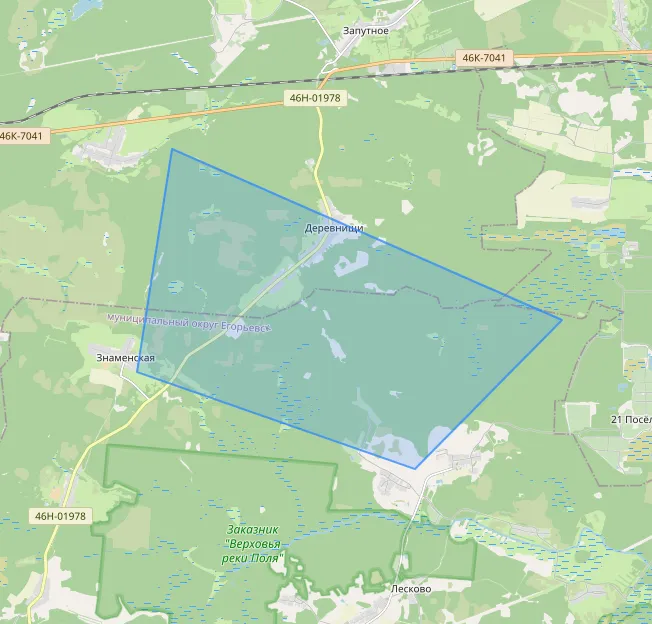
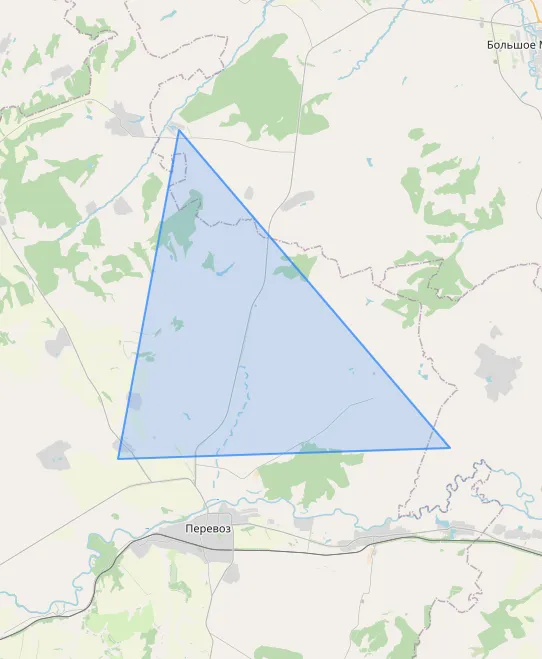
Полигон - это геозона, представляющая собой многогранник, расположение которого определяется координатами вершин. Для того чтобы его изобразить, последовательно прокликайте все необходимые вершины на карте. Для завершения рисования соедините первую и последнюю точки.
- прямоугольник
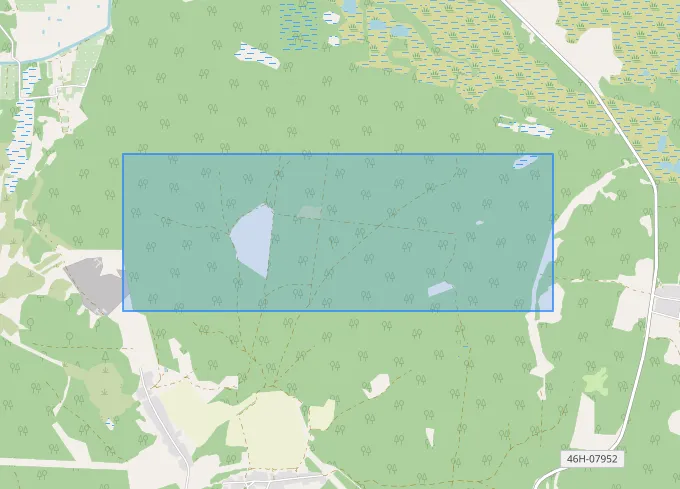
Прямоугольник - это геозона в виде прямоугольной области, изображенной строго без наклона. Для того чтобы изобразить геозону данного типа, кликните и зажмите левую кнопку мыши на карте в том месте, где должна находиться первая вершина, и проведите до места второй вершины, расположенной диагонально по отношению к первой. Для завершения рисования отпустите кнопку мыши.
- круг
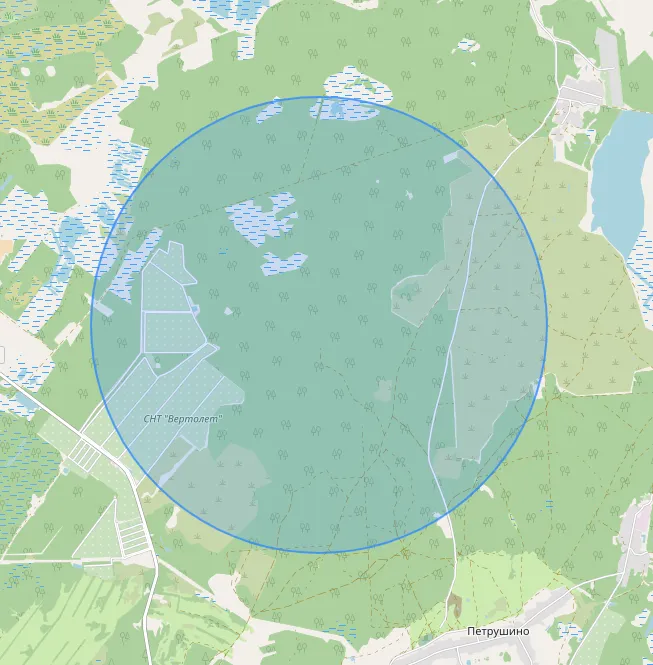
Круг - это геозона в виде круглой области, расположение которой определяется центром и точкой, задающей радиус. Для того чтобы ее изобразить, кликните и зажмите левую кнопку мыши на карте в том месте, где должен находиться центр круга, и отведите от центра на расстояние, которое соответствует необходимому радиусу круга. Для завершения рисования отпустите кнопку мыши.
- маршрут
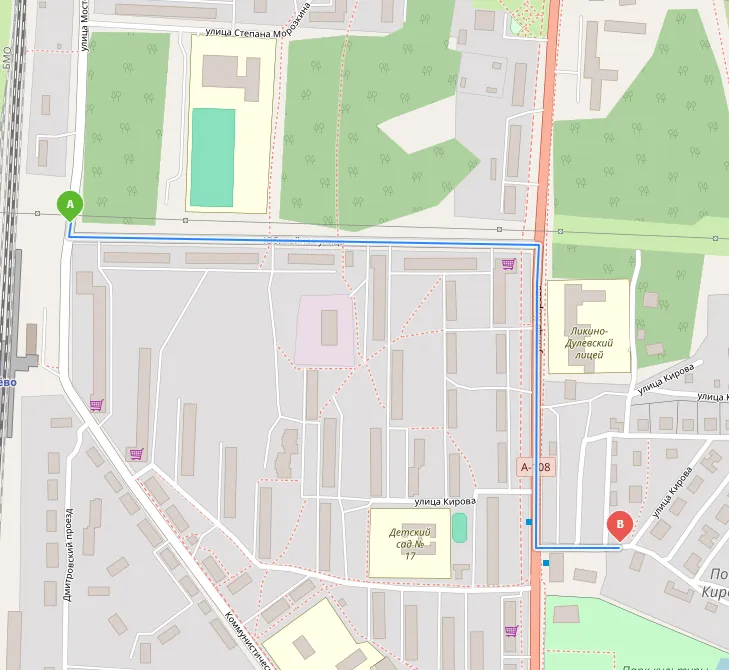
Маршрут — это геозона, у которой выбрана начальная, промежуточные и конечная точки. Эти точки автоматически соединяются между собой по графу дорог. Для того чтобы изобразить маршрут, кликните в точку начала маршрута, а затем в точку завершения маршрута. При необходимости укажите промежуточные точки, через которые должен проходить маршрут. Они могут располагаться как на построенном маршруте, так и вне него.
- маркер (точка)
Маркер — это геозона, состоящая всего из одной точки. Для ее создания просто кликните на карте в нужном месте.
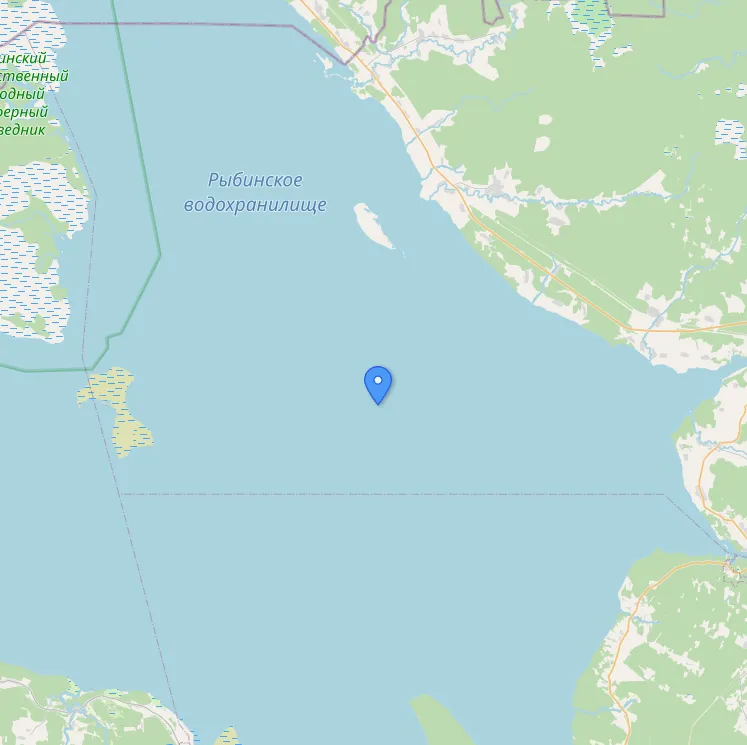
- мультиполигон
Мультиполигон — это набор из двух и более полигонов, объединенных в один объект с общими атрибутами.
Карточка геозоны
Заголовок раздела «Карточка геозоны»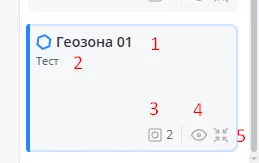
-
Имя геозоны
-
Описание геозоны
-
Иконка, окрашенная в цвет геозоны и соответствующая ее типу
-
Показать/скрыть: Скрытая геозона не будет отображаться на карте
-
Центрировать: При нажатии геозона отобразится в центре карты
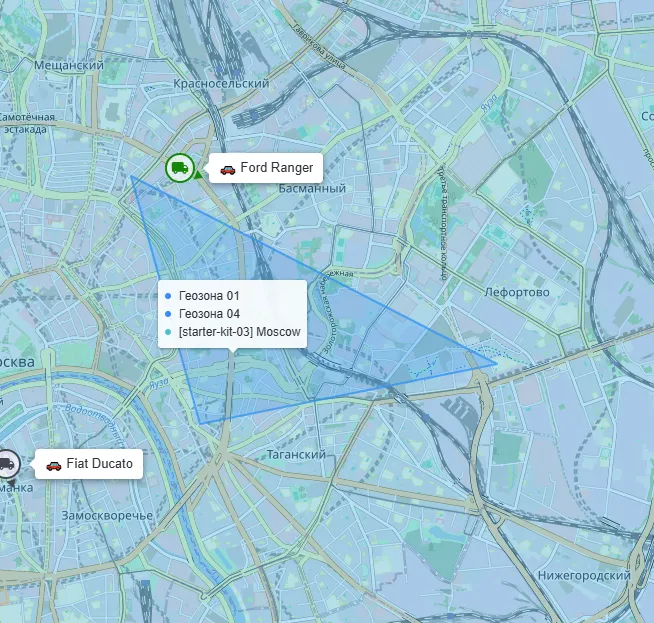
Наведите на геозону на карте, чтобы увидеть ее имя. Если в данной точке пересекается несколько геозон, то показывается список их имен. Для удобства рядом с именем выводится цветовой индикатор соответствующей геозоны.
Создание геозоны
Заголовок раздела «Создание геозоны»Для создания новой геозоны перейдите на вкладку Геозоны. Добавьте геозону, нажав на плюсик.
Заполните следующие поля:
-
тип — тип геозоны, определяющий ее форму на карте, задается при создании геозоны и впоследствии не редактируется;
-
имя — наименование геозоны;
-
описание — подробная характеристика геозоны, заполняется при необходимости;
-
цвет — цвет геозоны. Вы можете выбрать один из представленных цветов или задать любой свой цвет с помощью шестнадцатеричного кода цвета;
-
непрозрачность заливки — процент, определяющий насколько геозона будет просвечивать слой карты, расположенный ниже. Сделать геозону полностью непрозрачной нельзя
-
непрозрачность контура — процент, определяющий насколько контур геозоны будет просвечивать слой карты, расположенный ниже;
-
толщина линии — толщина контура геозоны.
При необходимости можно делать геозоны полностью невидимыми (непрозрачность заливки 0% и непрозрачность контура 0%). Это может быть полезно, чтобы не отображать большие геозоны, которые мешают визуальному восприятию других геозон и объектов на карте. На автоматы, которые отслеживают события входа и выхода для невидимых геозон, это никак не повлияет.
Редактирование геозоны
Заголовок раздела «Редактирование геозоны»Редактирование на карте
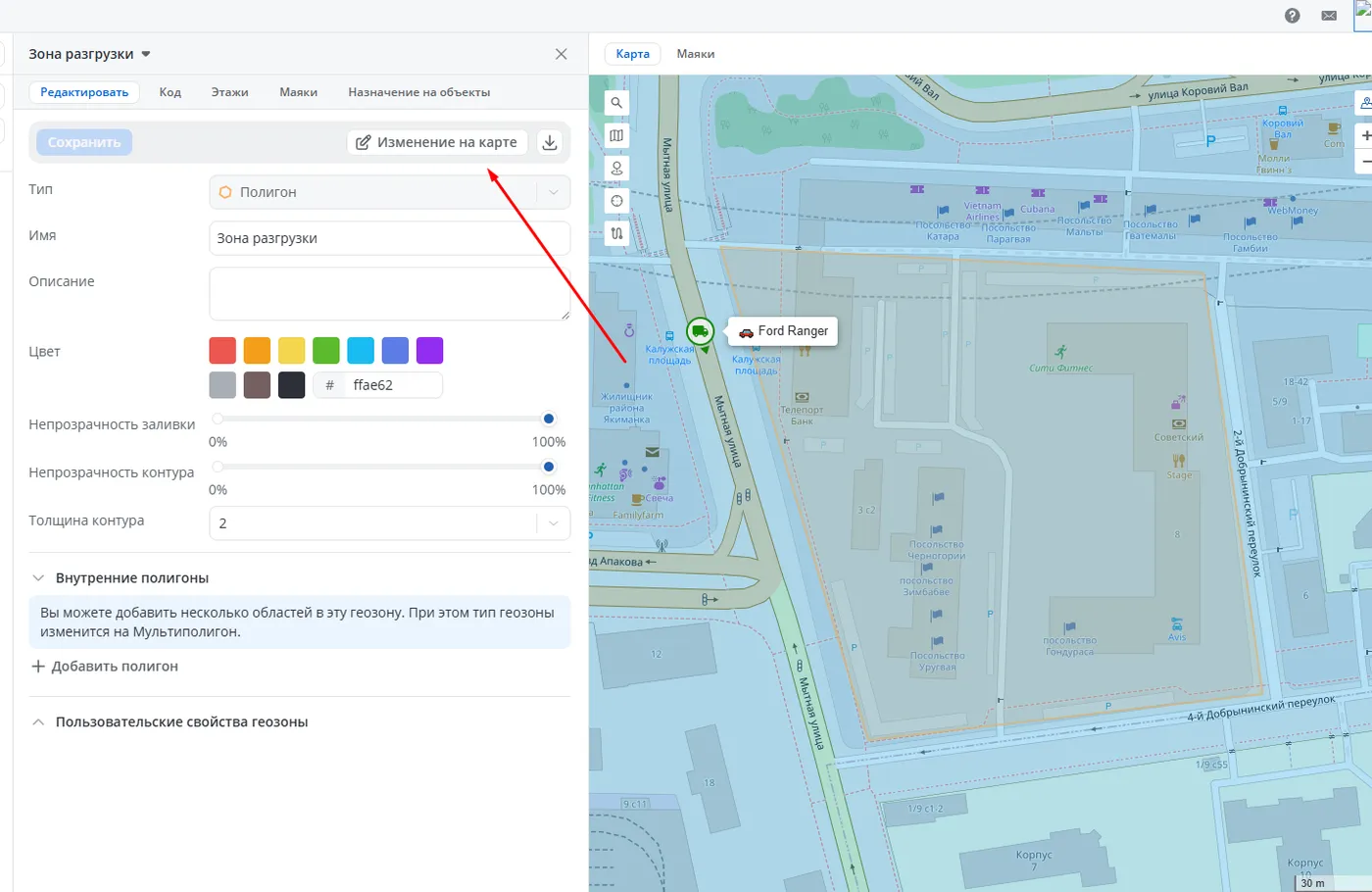
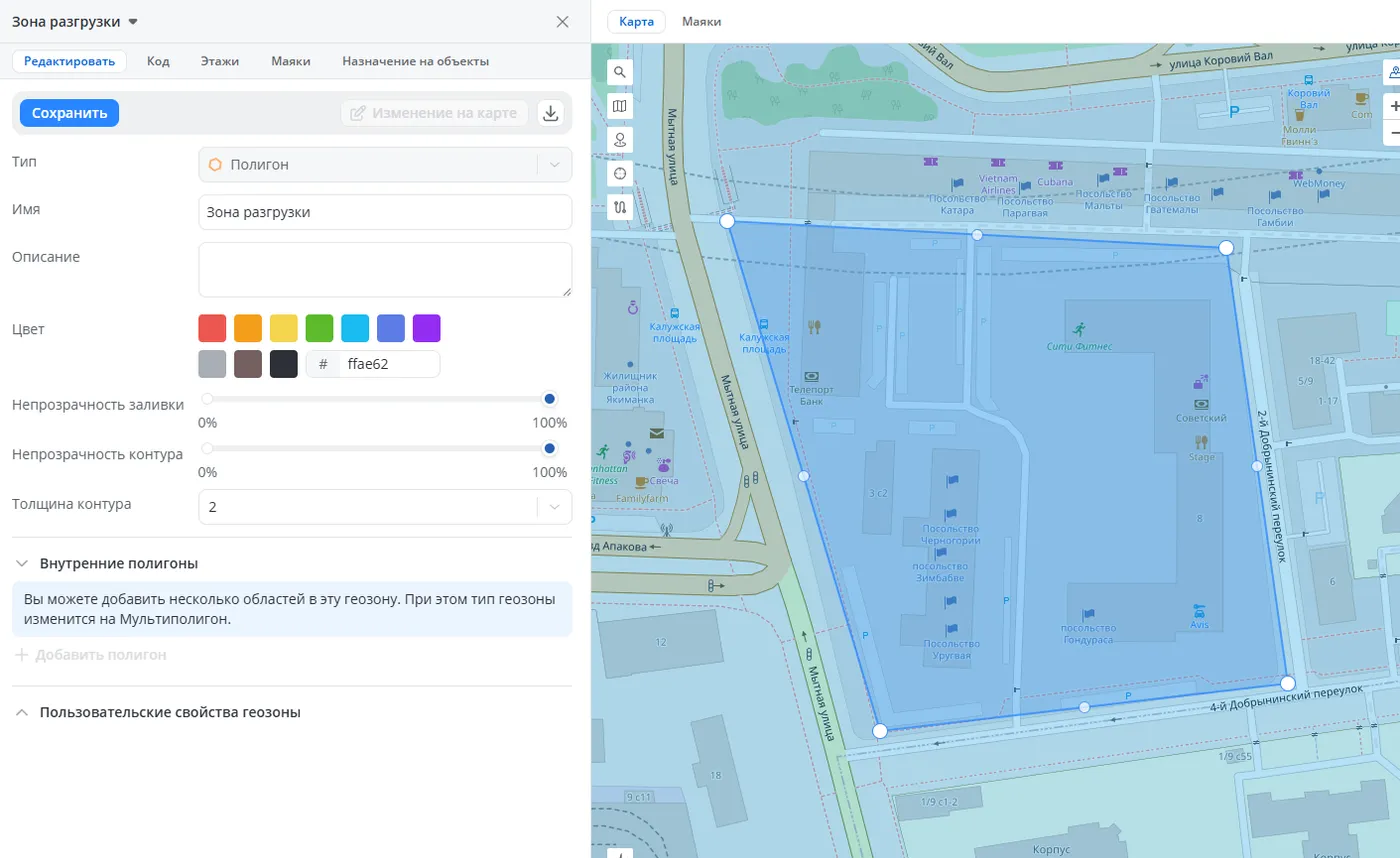
Заголовок раздела «Редактирование на карте»Нажмите кнопку Изменить на карте и перетащите опорные точки в новые места. После внесения изменений нажмите кнопку Сохранить.
Редактирование кода
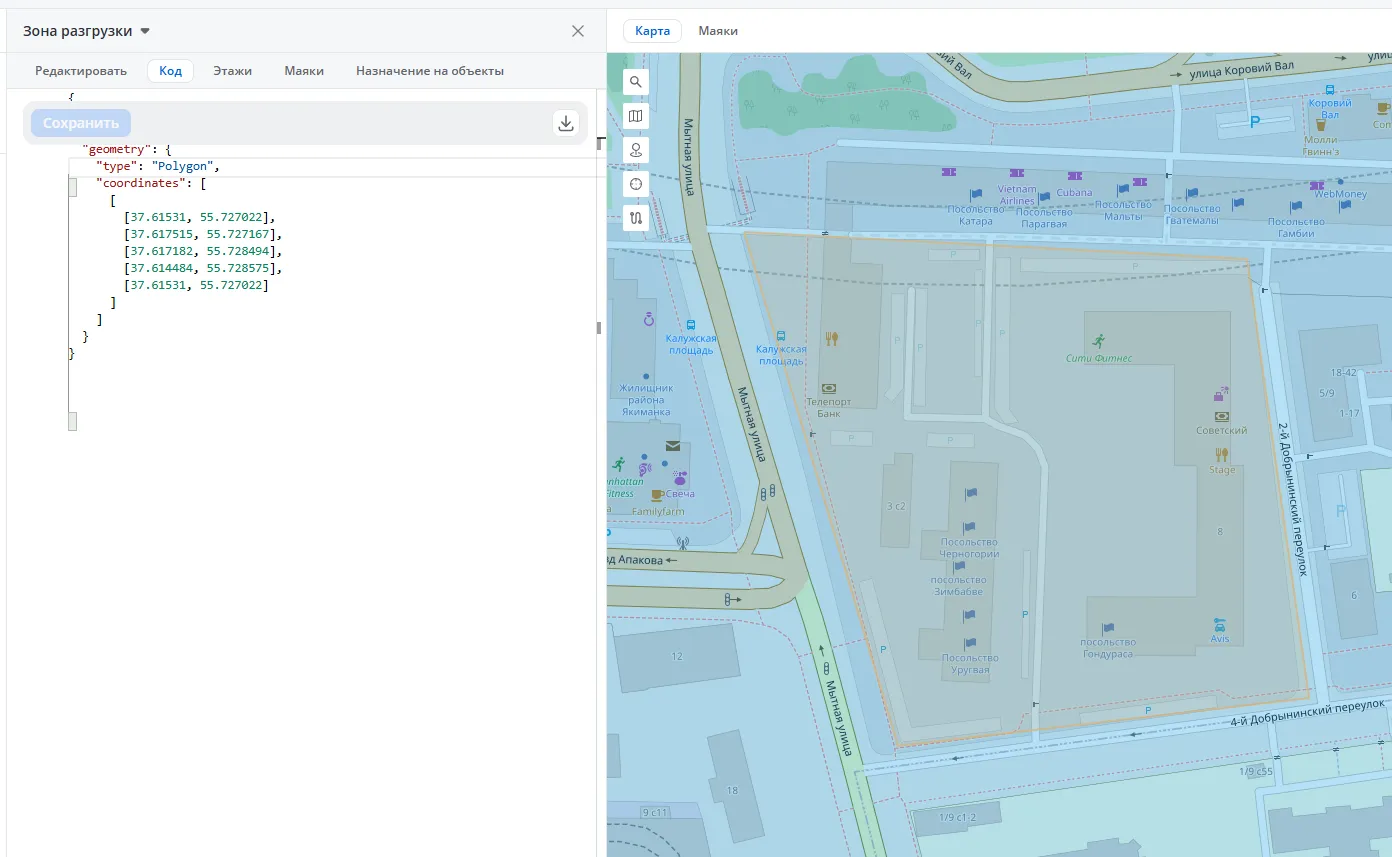
Заголовок раздела «Редактирование кода»Другой вариант редактирования геозоны - это изменение кода. Такая возможность есть у геозон всех типов за исключением типа Маршрут. Для редактирования кода геозоны перейдите на вкладку Код и исправьте координаты опорных точек необходимым образом. После внесения изменений нажмите кнопку Сохранить.
Будьте осторожны при редактировании полигонов, первая и последняя координата из массива должны остаться одинаковыми, чтобы сохранилась замкнутость фигуры.
Добавление геозоны на объекты
Заголовок раздела «Добавление геозоны на объекты»Для того чтобы выбрать объекты, на которые необходимо добавить геозону, перейдите на вкладку Назначение на объекты.
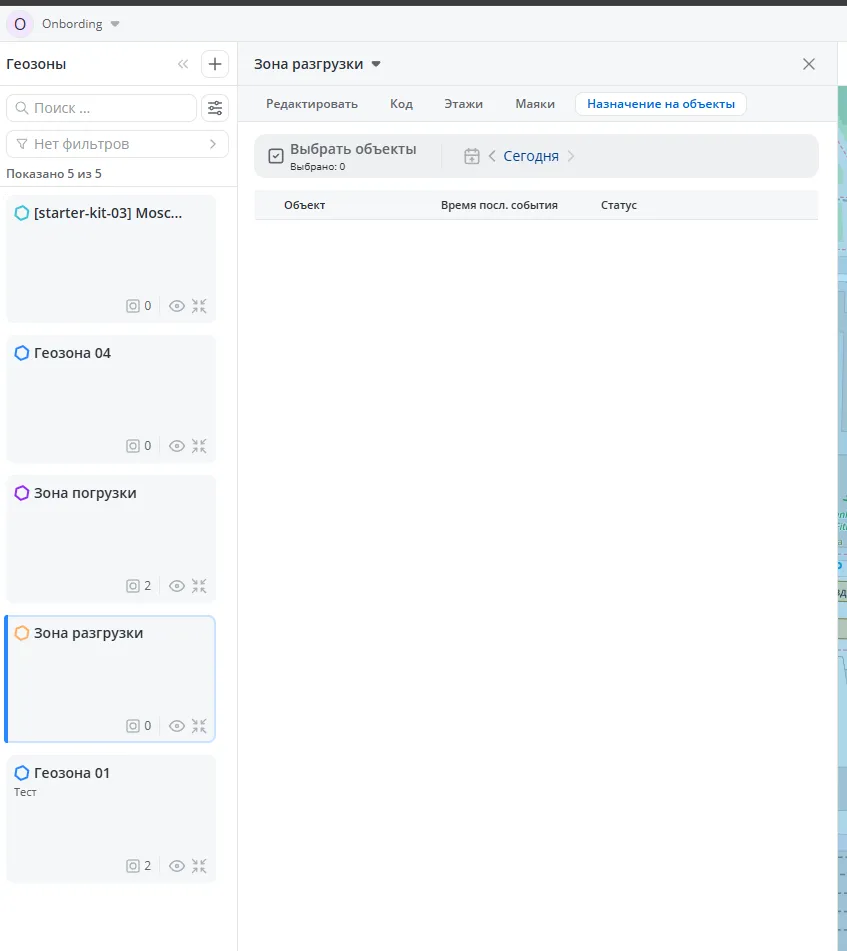
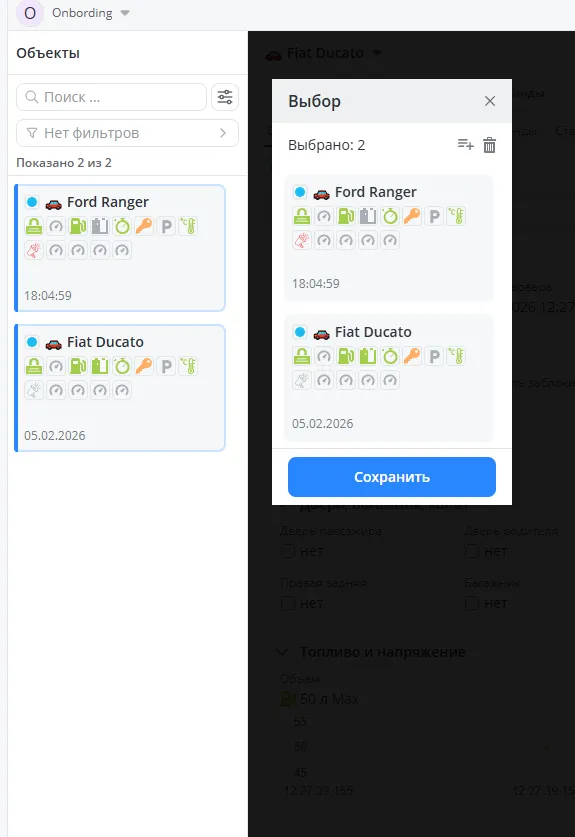
Нажмите кнопку “Выбрать объекты”
Выбираете нужные Объекты, и нажимаете кнопку “Сохранить”
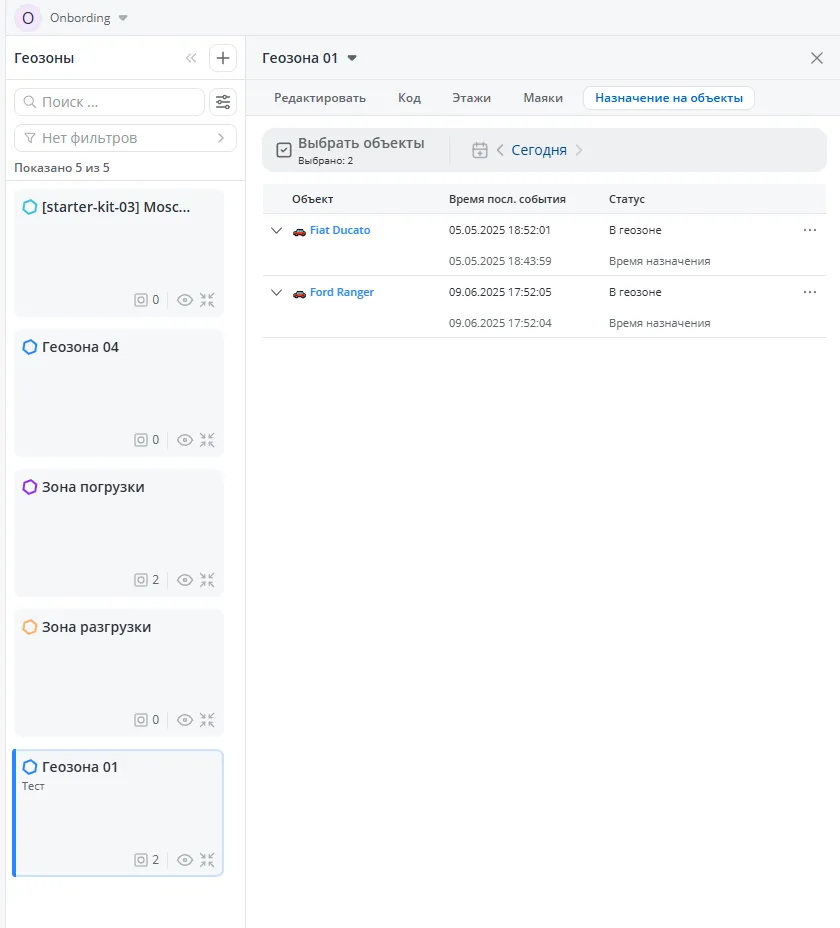
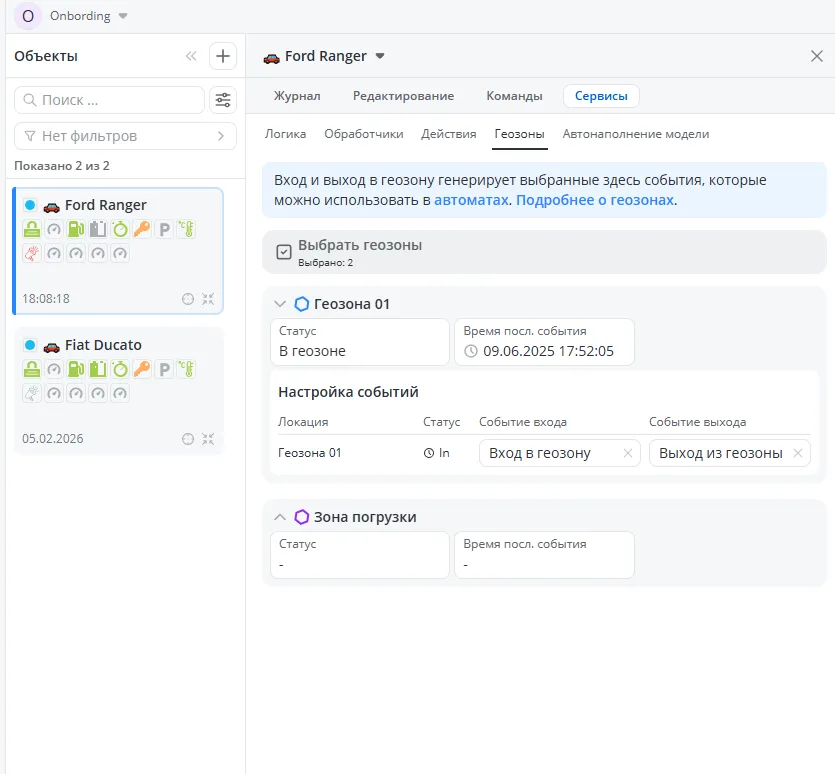
После того как от устройства придет пакет с координатами, назначенная геозона отобразится в интерфейсе объекта с актуальным статусом In/Out.
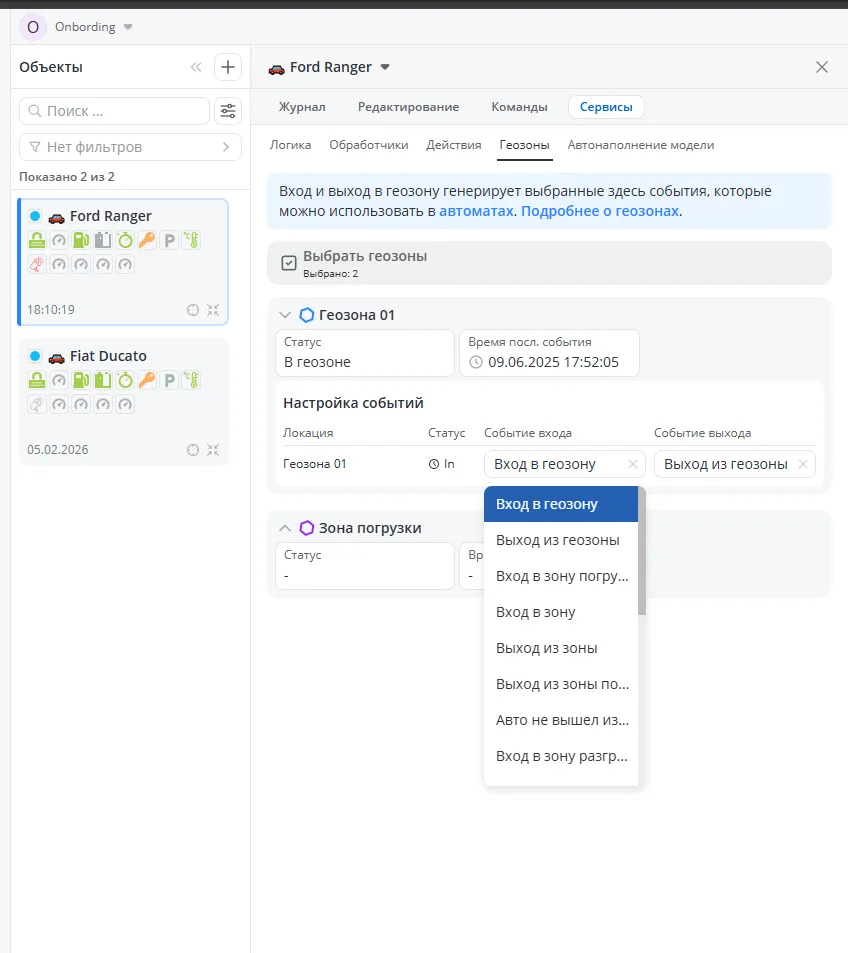
Для геозон с типами Полигон, Прямоугольник и Круг можно задать события, которые будут генерироваться при входе и выходе. По умолчанию это встроенные события Вход в геозону и Выход из геозоны. Дополнительно вы можете создавать любые события в модели объекта и указывать их в качестве событий для геозон.
Импорт/экспорт
Заголовок раздела «Импорт/экспорт»Встроенный механизм импорта для геозон не предусмотрен. Однако после создания геозоны вы можете вставить код любой другой геозоны и нажать Сохранить. Так вы получите геозону, которую хотели импортировать.